 Modo Simple
Inicio · Guías · Leer en voz alta
Cómo hacer que la computadora lea un texto en voz alta (fácil y gratis)
Leer en pantalla cansa, y hay días en que los ojos simplemente piden descanso. La computadora puede leer por ti: las noticias, un correo largo, una receta. Aquí van tres formas de lograrlo, empezando por la más sencilla.
Forma 1: seleccionar y pulsar «Leer» (la más sencilla)
Con la extensión gratuita Modo Simple, leer en voz alta funciona como uno esperaría que funcionara:
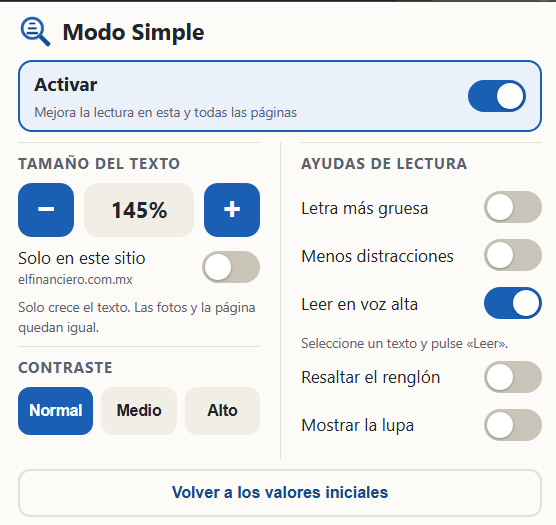
- Activa la opción «Leer en voz alta» en el panel de Modo Simple.
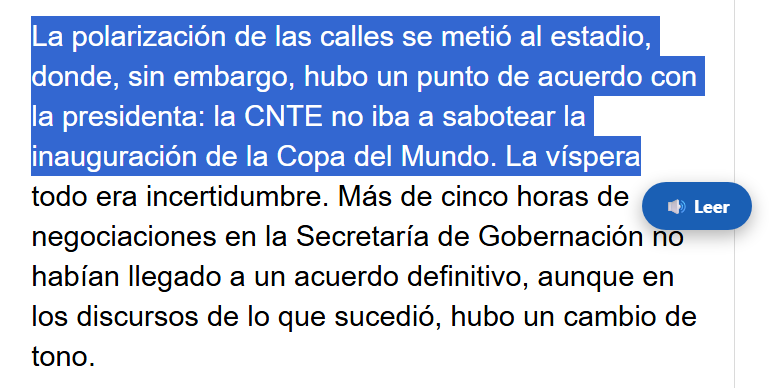
- Selecciona con el ratón el texto que quieras escuchar (como cuando vas a copiarlo).
- Aparece un botón azul que dice «Leer». Púlsalo y listo.
Para detener la lectura, pulsa Esc o el botón «Detener». Todo ocurre en tu computadora, con la voz del propio navegador: lo que lees no se envía a ningún lado.
Forma 2: el Narrador de Windows (para todo el sistema)
Windows trae un lector de pantalla completo llamado Narrador. Se enciende y se apaga con las teclas Ctrl + Windows + Enter. El Narrador lee todo lo que hay en pantalla: menús, botones, ventanas y textos.
Es la opción más completa si la persona necesita que la computadora entera hable, pero precisamente por eso puede resultar abrumador para quien solo quiere escuchar un artículo: anuncia cada botón y cada cambio de ventana.
Forma 3: el lector del navegador
Algunos navegadores traen un modo de lectura con voz incluida (por ejemplo, el lector inmersivo de Microsoft Edge). Funciona bien en artículos, aunque cada navegador lo esconde en un menú distinto y no siempre está disponible en todas las páginas.
¿Cuál conviene?
| Opción | Ideal para | A tener en cuenta |
|---|---|---|
| Modo Simple | Escuchar lo que tú elijas: párrafos, noticias, correos | Solo en Chrome de computadora |
| Narrador de Windows | Que toda la computadora hable | Lee también menús y botones; requiere acostumbrarse |
| Lector del navegador | Artículos largos | No está en todas las páginas ni en todos los navegadores |
La página se lee sola, y la letra crece
Modo Simple lee en voz alta lo que tú selecciones y además agranda la letra, mejora el contraste y trae una lupa de verdad. Gratis para siempre, sin recopilar datos.
Preguntas frecuentes
¿Lo que selecciono se envía a internet?
Con Modo Simple, no: la lectura usa la voz integrada en tu navegador y todo ocurre en tu computadora. Otros servicios en línea sí pueden enviar el texto a sus servidores.
¿La voz suena natural?
Depende de las voces instaladas en tu sistema. Las voces modernas en español se entienden con claridad; no es una voz humana, pero para noticias y correos cumple muy bien.
¿Cómo detengo la lectura?
Con el botón «Detener» o con la tecla Esc (Escape), arriba a la izquierda del teclado.