 Modo Simple
Inicio · Guías · Agrandar la letra
Cómo agrandar la letra en la computadora (sin descomponer las páginas)
Si la letra de internet se ve cada vez más pequeña, no es su imaginación: las pantallas tienen cada vez más resolución y muchas páginas están diseñadas con letra chica. La buena noticia es que agrandarla es fácil. Aquí van las tres formas que existen, de la más rápida a la más cómoda, para que elijas la tuya.
Forma 1: el zoom del navegador (la más rápida)
Mantén presionada la tecla Ctrl y pulsa la tecla + (más). Cada pulsación agranda la página un poco. Con Ctrl y − (menos) se achica, y con Ctrl y 0 (cero) vuelve al tamaño original.
- Lo bueno: funciona ya, sin instalar nada, en cualquier navegador.
- Lo malo: agranda todo (fotos, menús, columnas) y muchas páginas se descomponen: aparecen barras para desplazarse de lado a lado, los menús se enciman y hay que andar buscando dónde quedó el texto.
Forma 2: agrandar el texto de todo Windows
Si la letra te parece pequeña en todos lados (no solo en internet), Windows permite agrandar el texto de todo el sistema:
- Abre Configuración (la rueda dentada del menú de inicio).
- Entra a Accesibilidad.
- Elige Tamaño del texto y mueve el deslizador hasta que el ejemplo se lea a gusto.
Esto cambia los menús, los botones y los programas en general. Es un buen cimiento, pero el contenido de las páginas de internet muchas veces sigue dependiendo de cada sitio.
Forma 3: agrandar solo el texto de las páginas (la más cómoda para leer)
Para leer internet, lo ideal es que crezca la letra y nada más: que las fotos, los menús y el acomodo de la página queden igual. Eso es exactamente lo que hace Modo Simple, una extensión gratuita de Chrome:
- Instala Modo Simple desde la Chrome Web Store (botón «Agregar a Chrome»).
- Haz clic en el ícono de la lupa azul y activa el interruptor.
- Sube el tamaño con el botón + hasta que leas a gusto, de 100% a 200%.
El tamaño elegido te acompaña en todas las páginas, y si un sitio necesita su propio ajuste (el periódico más grande, el correo normal), puedes fijarle un tamaño solo a ese sitio.
¿Cuál conviene? La comparación honesta
| Opción | Qué agranda | Lo bueno | Lo malo |
|---|---|---|---|
| Zoom (Ctrl y +) | Toda la página | Inmediato, sin instalar nada | Descompone muchas páginas |
| Texto de Windows | Menús y programas | Mejora todo el sistema | No controla el contenido de las páginas |
| Modo Simple | Solo la letra de las páginas | La página no se rompe; se recuerda solo | Solo en Chrome de computadora |
No son excluyentes: puedes usar el tamaño de texto de Windows como base y Modo Simple para la lectura en internet, que es donde más se lee letra chica.
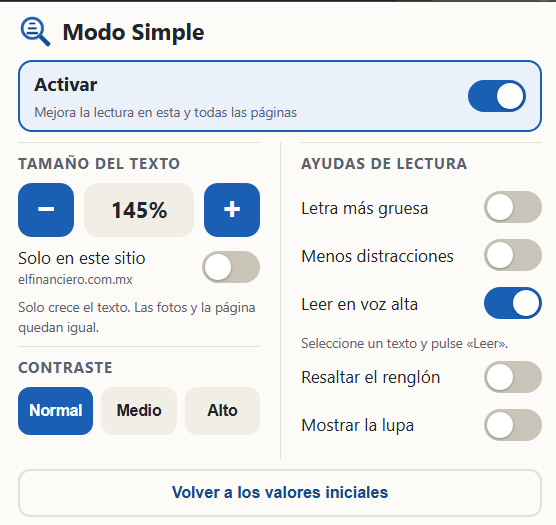
Letra más grande con un solo botón
Modo Simple agranda la letra de cualquier página sin romperla, mejora el contraste y hasta lee en voz alta. Gratis para siempre, sin registro y sin recopilar datos.
Preguntas frecuentes
¿Por qué el zoom descompone algunas páginas?
Porque agranda todo a la vez: textos, fotos, menús y columnas. Muchas páginas no están preparadas para eso y los elementos se enciman o se salen de la pantalla. Por eso conviene poder agrandar solamente el texto.
¿Chrome recuerda el tamaño que elegí?
El zoom de Chrome se recuerda sitio por sitio. Con Modo Simple, tu tamaño se aplica en todas las páginas, y además puedes fijar un tamaño especial para un sitio concreto.
¿Cuál es el mejor tamaño de letra?
El que a ti te resulte cómodo: no hay un número correcto. Sube de 10 en 10 hasta leer un párrafo completo sin esfuerzo.